

点击选择 或 拖拽发票到此处
支持 PDF / OFD / XML 数电发票 · 单文件 ≤ 20MB · 单次 ≤ 300 个(自动分批处理)
没有可显示的数据行
常见问题
支持哪些发票?
增值税电子普通发票、电子专用发票、数电发票(PDF 电子版),共提取 18 列信息。扫描件(图片式 PDF)暂不支持,会明确提示。
批量上传有限制吗?
单文件 ≤ 20MB,单次 ≤ 300 个。超过 50 个时自动分批处理(每批 50 个),结果边处理边显示,无需手动分批。
导出的表格包含什么?
18 列发票要素:发票代码、号码、开票日期、购销双方名称与税号、金额、税率、价税合计等,可导出 .xlsx 或 CSV 两种格式。
文件会被保存吗?
不会。网站不保留任何形式的用户数据,用完即删。
下载的文件在哪里?
在浏览器的默认下载文件夹(通常是「下载」目录)。点击浏览器右上角的下载图标可直接找到,也可按 Ctrl + J 打开下载列表定位。
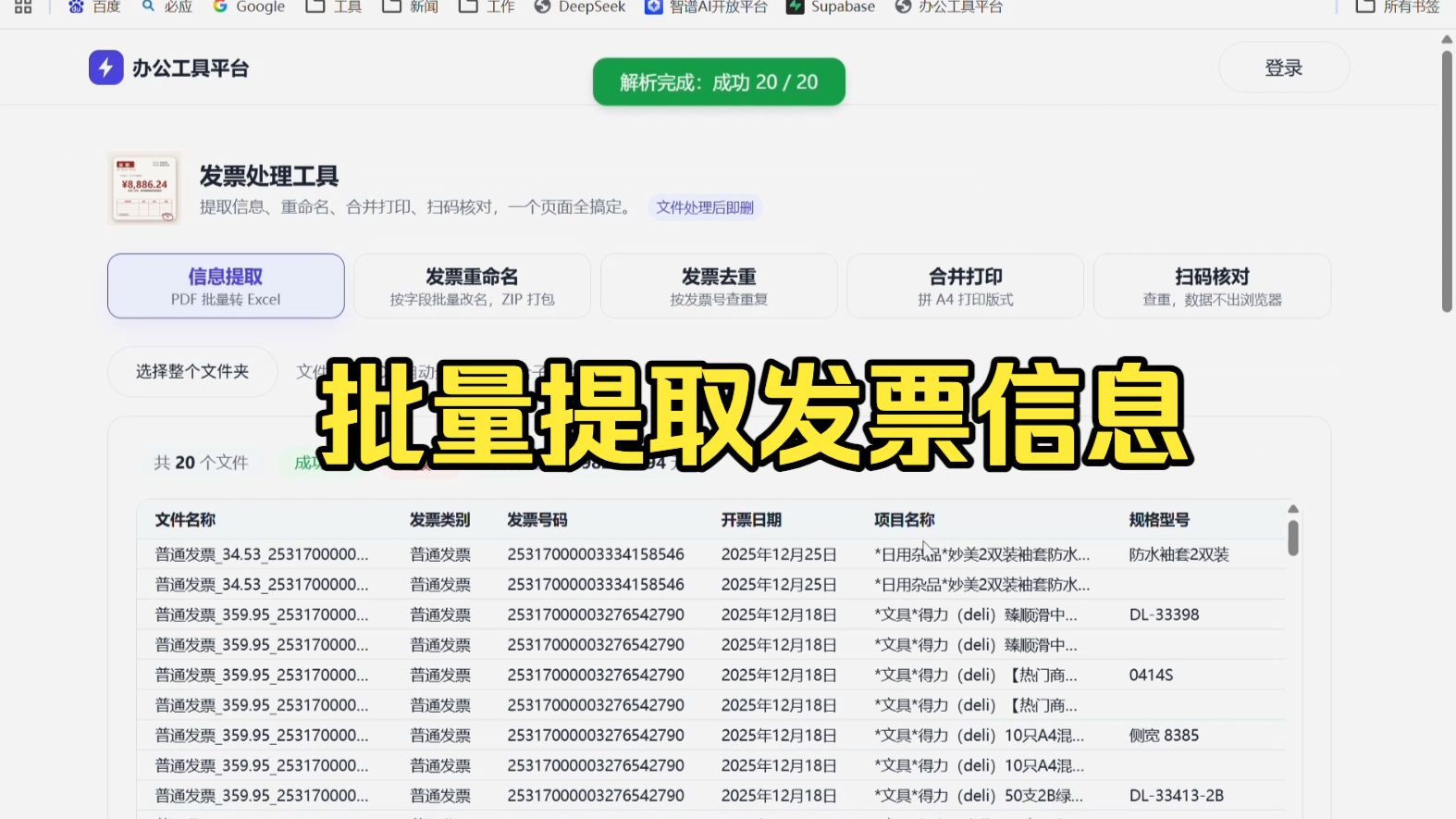
批量提取发票信息 支持pdf/ofd/xml/扫描件
点击选择 或 拖拽发票到此处
支持 PDF / OFD / XML 发票 · 单文件 ≤ 20MB · 单次 ≤ 300 个(自动分批处理)
| 原文件名 | 新文件名 |
|---|
勾选字段后点「预览新文件名」查看改名效果
直接修改您电脑上的原文件 · 解析失败或字段空的文件保持原名
解析在服务器独立进程进行,完成后自动继续
常见问题
怎么直接修改原文件名?
点「选择整个文件夹」授权后,解析 → 预览 → 点「确认改名」,浏览器直接对您电脑上的原文件改名。请用 Chrome / Edge。其他电脑用局域网地址打开时,点按钮会自动跳到 https 安全连接;首次请点「高级」→「继续访问」(内网自签证书)。
新文件名怎么组成?
由您勾选的字段按展示顺序用下划线拼接,如「发票号码_开票日期.pdf」。字段值全空或解析失败的文件自动保持原名不动。
重名了怎么办?
同一文件夹内字段值相同时(如同一天同买家),自动追加序号区分(如 xx(2).pdf),不会互相覆盖。
其他浏览器怎么办?
Safari / Firefox 暂不支持直接改本地文件,自动切换为 ZIP 方式:选择文件后下载改名副本打包,原文件不受影响。
下载的文件在哪里?
在浏览器的默认下载文件夹(通常是「下载」目录)。点击浏览器右上角的下载图标可直接找到,也可按 Ctrl + J 打开下载列表定位。
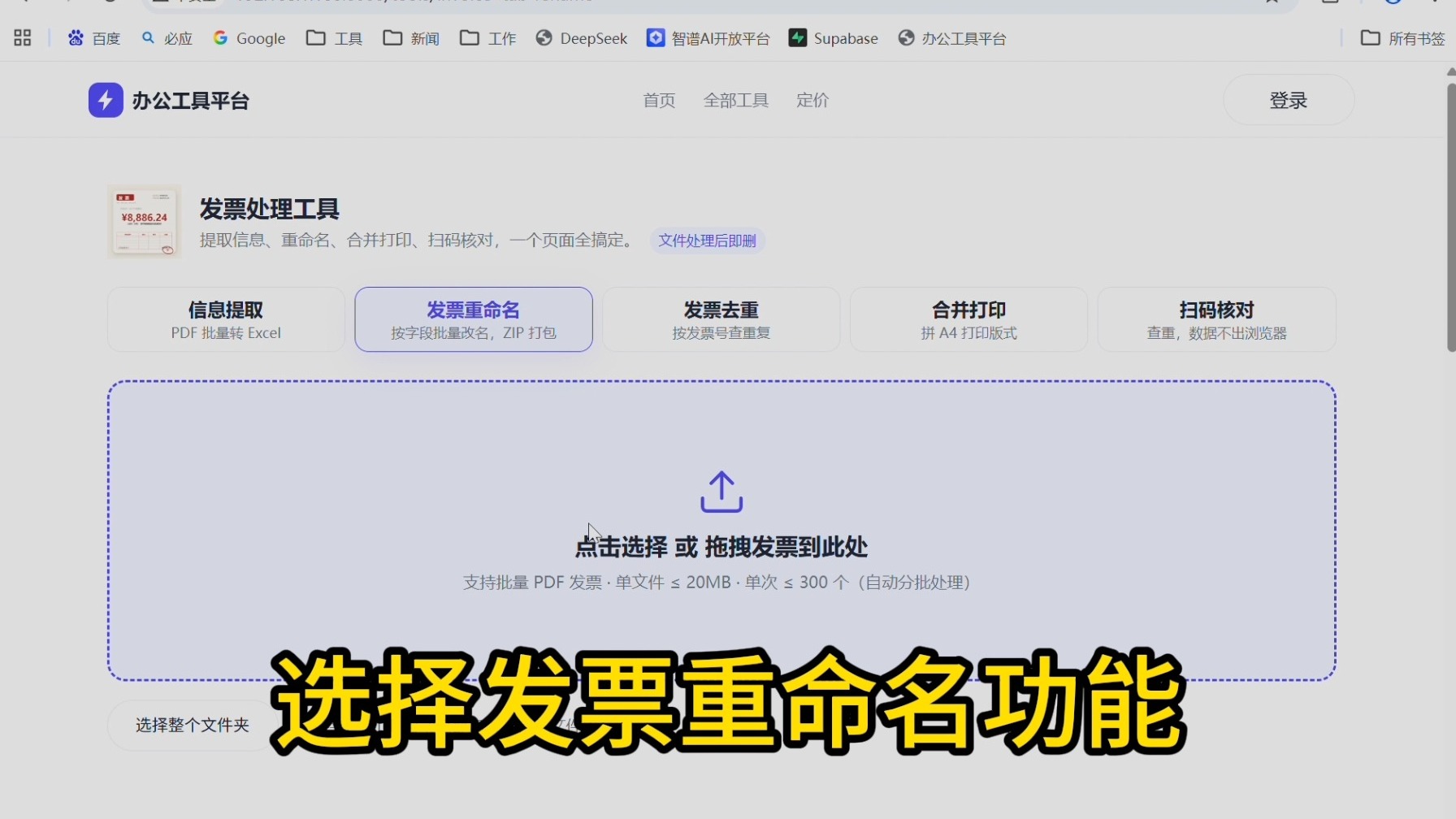
批量发票重命名 操作步骤超简单
点击选择 或 拖拽发票到此处
支持 PDF / OFD / XML 发票 · 单文件 ≤ 20MB · 单次 ≤ 300 个 · 自动识别发票号查重
解析在服务器独立进程进行,完成后自动继续
| 文件名 | 发票号码 | 查重结果 | 重复于 |
|---|
没有可显示的数据行
常见问题
怎么判断重复?
系统自动识别每个 PDF 的发票号码,同一号码第二次及以后出现即标记「重复」,并列出与哪张文件重复,首次出现的保留为「唯一」。
能处理多少文件?
单次最多 300 个 PDF(选文件夹时自动加入全部;超过 50 个自动分批查重,跨批结果统一汇总)。识别在服务器独立进程进行,完成后即删,不保存任何数据。
「未识别」是什么意思?
该文件无法解析出发票号:可能是扫描件(图片式 PDF)、损坏文件或不是发票的 PDF。这类文件不计入重复,建议人工确认。
和扫码核对查重有什么区别?
扫码核对用扫码枪逐张扫、边扫边查,适合报销窗口实时拦截;发票去重适合事后批量盘查一个文件夹里的历史发票,一次全查完。
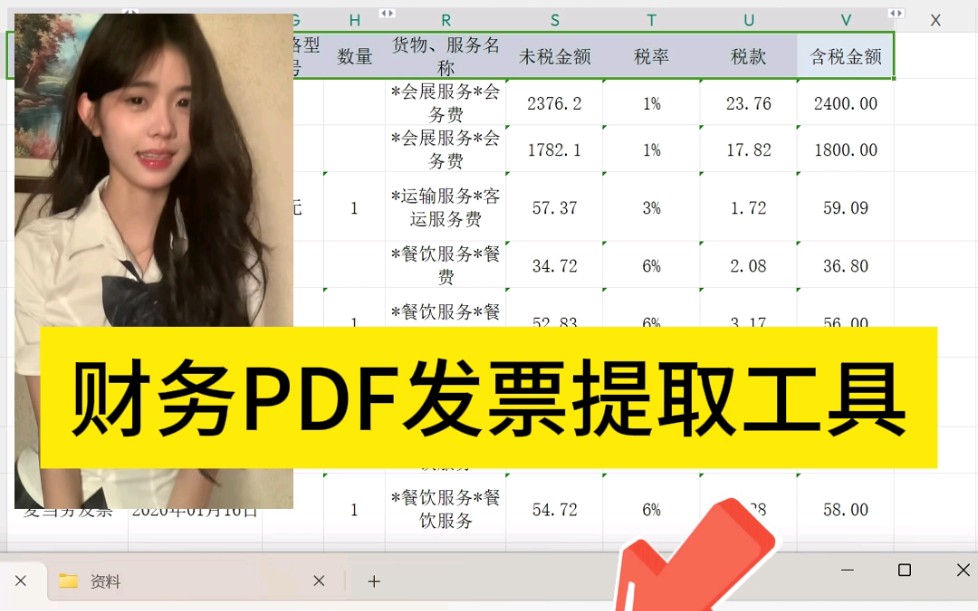
一个优秀的工具,就应该自己学会工作
用Python下载1万张图片需要多长时间
点击选择 或 拖拽发票到此处
支持批量 PDF 发票 · 单文件 ≤ 20MB · 单次 ≤ 50 个 · 上传后可拖拽调整顺序
继续拖拽或点击追加发票
普通发票两两拼页 · 过长发票自动独立整页 · 输出标准 A4
合并在您的浏览器本地完成,文件不上传服务器,完成后自动开始下载
常见问题
合并版式是怎样的?
按您选择的密度拼页:1 张放大占满、2 张上下拼页(默认)、4 张四宫格;过长的发票(清单卷)自动单独占一整页完整显示。
顺序可以调整吗?
可以。上传后拖动卡片即可调整合并顺序(从上到下),也可一键按名称排序或继续追加文件。
什么样的发票会独立成页?
高度明显超出普通发票的清单卷、附件页。系统自动识别并让它们单独占一整页,保证内容完整可读。
文件会上传到服务器吗?
不会。合并全程在您的浏览器本地完成,发票文件不离开您的电脑,保护财务数据隐私。
输出什么格式?
标准 A4 尺寸的 PDF,下载后可直接打印,无需再调整打印机设置。
下载的文件在哪里?
在浏览器的默认下载文件夹(通常是「下载」目录)。点击浏览器右上角的下载图标可直接找到,也可按 Ctrl + J 打开下载列表定位。
一个优秀的工具,就应该自己学会工作
用Python下载1万张图片需要多长时间
点击选择 或 拖拽发票到此处
支持批量 PDF 发票 · 单文件 ≤ 20MB · 单次 ≤ 50 个 · 自动定位发票内容裁剪
继续拖拽或点击追加发票
智能定位发票边界 · 电子票矢量裁剪不失真 · 结果打包 ZIP 下载
裁剪在服务器独立进程进行,完成后自动开始下载
常见问题
什么样的文件会被跳过?
页面已经是紧凑版式(宽 ≤ 620 且高 ≤ 500 点)的文件,通常是数电票自适应高度的版式,没有空白可裁,系统自动跳过不进结果包。
扫描件能裁吗?
可以。扫描版 PDF 会渲染成位图后按行列密度自动定位发票边界(自适应亮/暗背景),裁剪区域以 300dpi 高清贴入 A5 页面。
裁剪会不会切到内容?
不会。检测到的内容边界会四边外扩留白后再裁剪,并确保裁剪区始终在页面范围内。
输出什么格式?
标准 A5 尺寸(595×420 点)的 PDF,多张发票分别输出独立文件,统一打包成 ZIP 下载。
一个优秀的工具,就应该自己学会工作
用Python下载1万张图片需要多长时间
点击选择 或 拖拽发票到此处
支持 PDF / OFD / XML 发票 · 单文件 ≤ 20MB · 单次 ≤ 50 个 · 按字段自动归档
继续拖拽或点击追加发票
ZIP 内按 <字段值>/<原文件名> 归档 · 重复发票号自动跳过 · 识别失败归未识别
分类在服务器独立进程进行,完成后自动开始下载
常见问题
归档结构是怎样的?
ZIP 包内按「字段值/原文件名」建文件夹,例如按开票月份分类后得到 2026-09/、2026-10/ 两级目录,解压即用。
识别失败的文件怎么办?
提取不到分类字段的文件统一放入「未识别」文件夹,不会丢失,可人工归类。
重复的发票会重复归档吗?
不会。同一批发票里重复发票号的文件自动跳过不分类(与桌面版规则一致),首次出现的才归档。
原文件会被修改吗?
不会。分类是复制归档,您上传的原文件保持不变,ZIP 是全新产物。
一个优秀的工具,就应该自己学会工作
用Python下载1万张图片需要多长时间
还没有扫码数据,扫第一张发票试试
常见问题
重复怎么算?
同一发票号第二次出现即标记「是(与第 N 条重复)」并高亮整行,防止一张发票重复报销两次。
支持哪些发票?
支持增值税专票(31)、普票(32)和数电发票(10/11)的二维码区扫码,扫码枪即扫即核、即扫即显示。
数据会上传吗?
解析完全在您的浏览器本地完成;仅当您点导出时,表格行才发往服务器生成文件,生成后即删。
怎么和报销台账核对?
点「选择核对表格」上传 xlsx / xls / csv 台账,系统按发票号码匹配(列名支持“发票号码 / 发票号 / 发票 / 号码”等),台账的完整数据自动填充到扫码行右侧,匹配不到的留空,可整体导出。
核对表格支持哪些格式?
Excel(.xlsx / .xls)和 CSV(.csv)均可;发票号列的空格、浮点尾巴、科学计数法会自动清理后再比对。
下载的文件在哪里?
在浏览器的默认下载文件夹(通常是「下载」目录)。点击浏览器右上角的下载图标可直接找到,也可按 Ctrl + J 打开下载列表定位。
一个优秀的工具,就应该自己学会工作
用Python下载1万张图片需要多长时间